



Как пройти обязательную идентификацию администратора домена через Госуслуги (ЕСИА)
С 1 сентября 2026 управлять доменами .ru/.рф/.su можно только после идентификации через Госуслуги
С 1 сентября 2026 года все владельцы доменов в зонах .ru, .рф и .su обязаны подтвердить свою личность через портал «Госуслуги». Без этого невозможно будет ни зарегистрировать новый домен, ни продлить действующий, ни изменить настройки (DNS, смена администратора). Требование установлено Федеральным законом от 27.07.2006 № 149-ФЗ (в редакции от 29.12.2025 № 569-ФЗ).
Процедура касается всех – и физических, и юридических лиц, независимо от срока владения доменом. Единственный способ идентификации – подтверждённая учётная запись на Госуслугах.
Что изменится для наших клиентов?
Студия "3 грани дизайна" более 15 лет регистрирует домены для клиентов через регистратора Р01. Поскольку Р01 входит в группу компаний RU-CENTER (Далее Руцентр), все домены наших клиентов в зонах .RU, .РФ и .SU были переданы в Руцентр ( nic.ru) – именно там уже реализована техническая интеграция с Госуслугами.
Важно:
-
Условия обслуживания и цены для вас не меняются.
-
Заключать новый договор не требуется – действует прежний договор с ООО «Регистратор Р01».
-
Все операции с доменами теперь будут проходить по регламентам Руцентра (размещены на nic.ru).
Как пройти идентификацию доменов через Госуслуги (ЕСИА)
Предлагаем подробную пошаговую инструкцию со скринами, как пройти идентификацию доменов через Госуслуги (ЕСИА).
Шаг 1. Проверьте данные администратора домена
Убедитесь, что:
- контактный email администратора актуален и доступен;
- все данные (ФИО, название компании, ИНН) совпадают с данными в договоре с Регистратором и на Госуслугах.
Если нужно уточнить данные, изменить администратора или email в договоре с Регистратором – обратитесь к нам по телефону +7 (347) 292-63-07 или по почте itcentre@itcentre.ru (менеджер Ольга В.).
Шаг 2. Подготовьте учётную запись на Госуслугах
Для физических лиц и ИП
Войдите в свой личный кабинет на
https://www.gosuslugi.ru/ и проверьте статус учётной записи. Она должна быть подтверждённой (статус отображается в профиле под ФИО).
Для юридических лиц
Авторизуйтесь под учётной записью сотрудника, который имеет право действовать от имени организации (обычно это директор). Профиль организации должен быть привязан к этой учётной записи на Госуслугах.
Шаг 3. Дождитесь письма от Руцентра
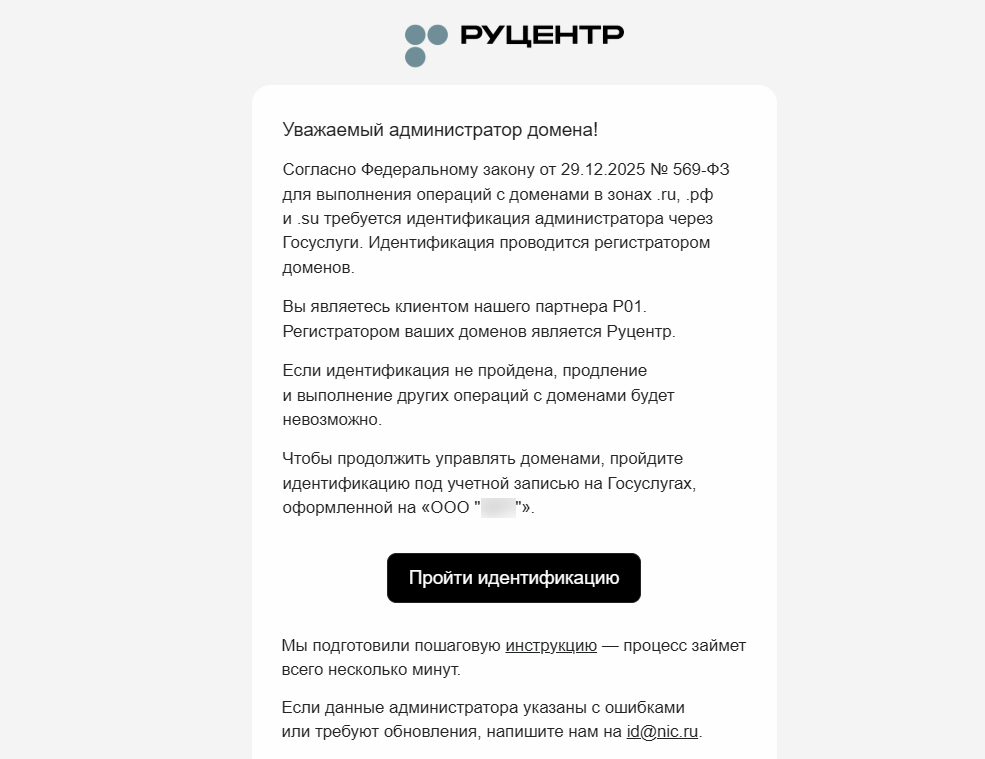
На почту администратора домена придёт письмо от Руцентра (с домена @nic.ru) с уникальной ссылкой для идентификации.
-
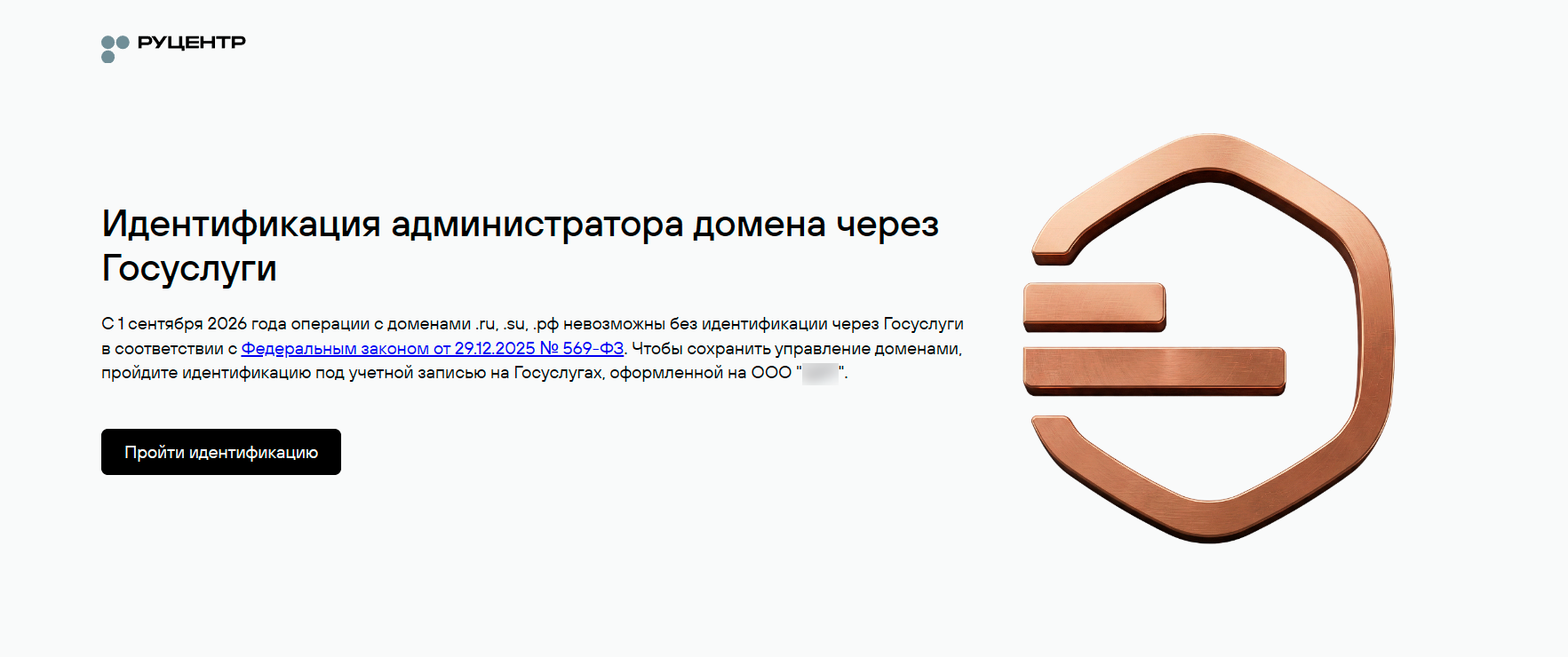
Нажмите кнопку «Пройти идентификацию» в письме – вы перейдёте на сайт Руцентра, где появится аналогичное приглашение.
-
Снова нажмите «Пройти идентификацию» – система перенаправит вас на портал Госуслуг.
Шаг 4. Авторизуйтесь на Госуслугах
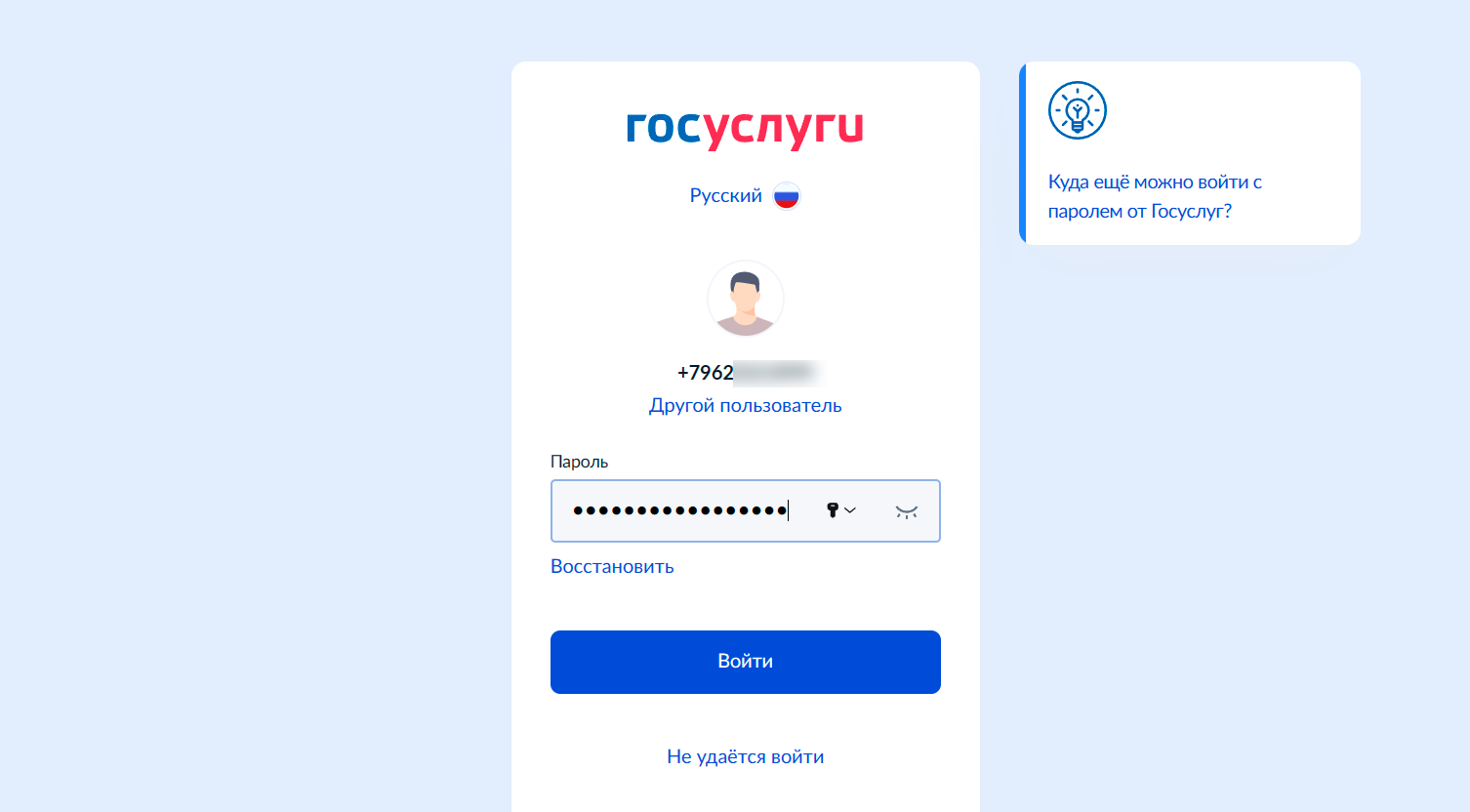
Войдите под той учётной записью, которую подготовили на шаге 2.
Разрешите Руцентру доступ к вашим данным. Передаются только сведения, необходимые для подтверждения личности (доступ к самому аккаунту не передаётся).

Шаг 5. Подтвердите согласие на передачу данных
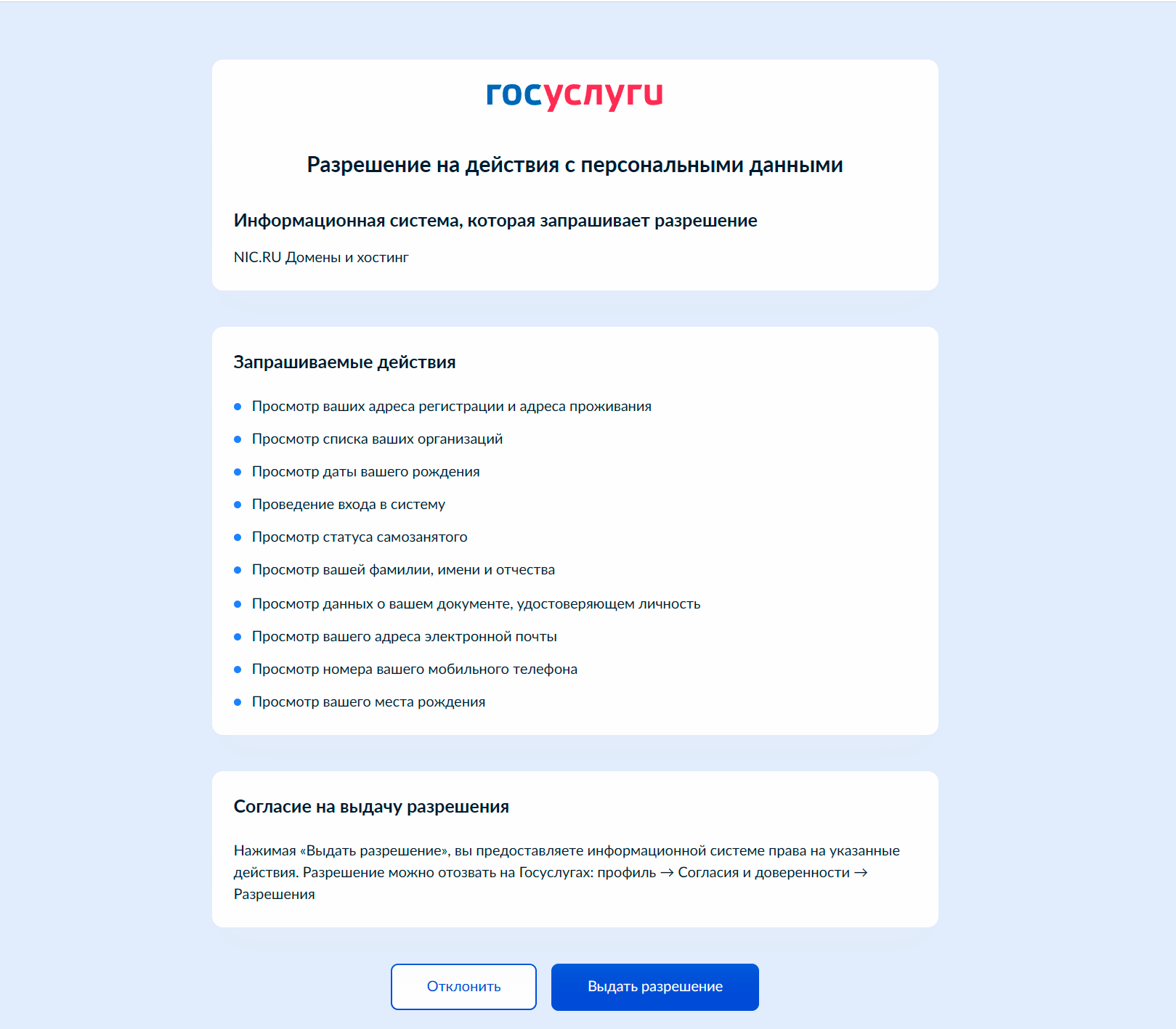
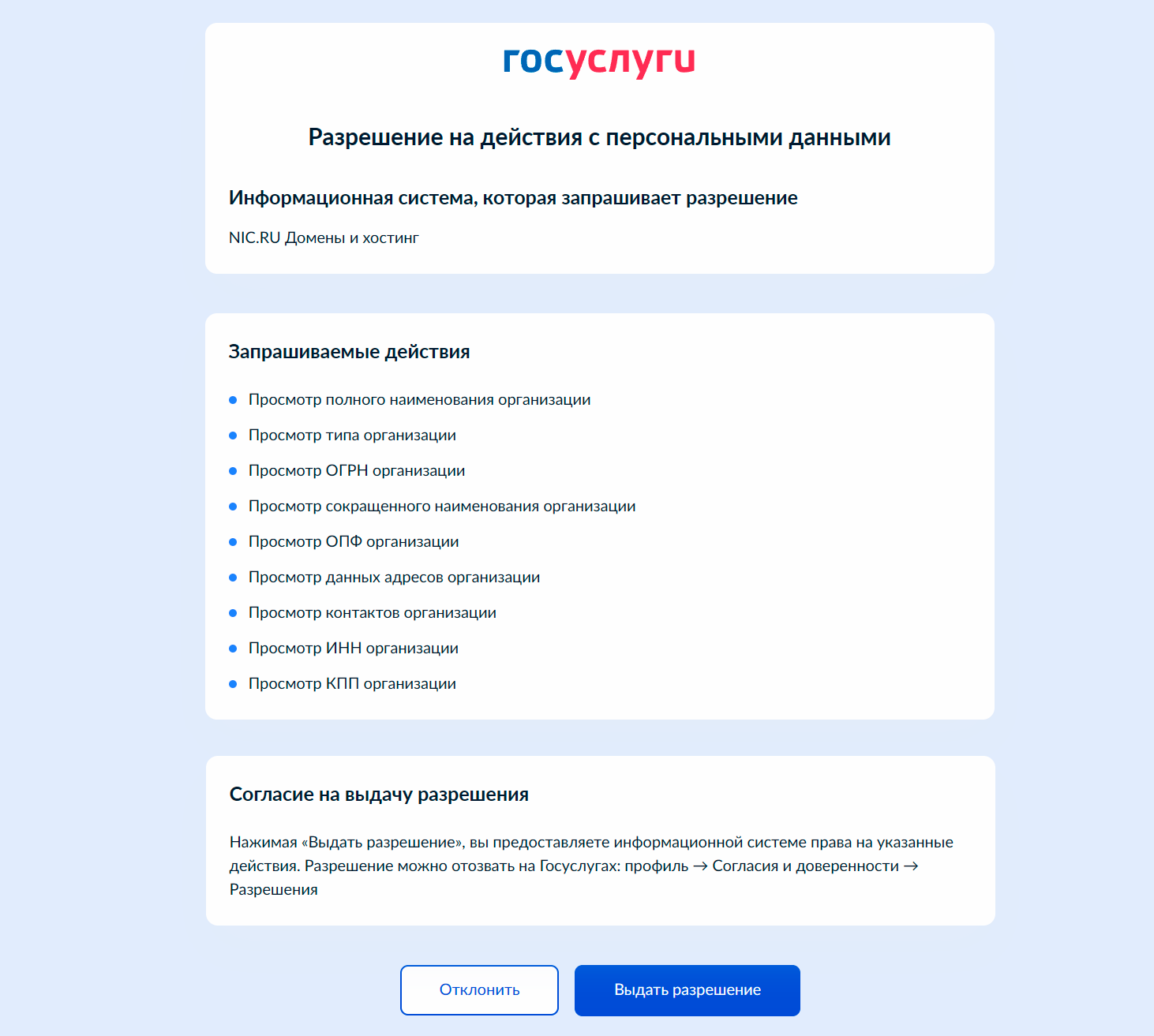
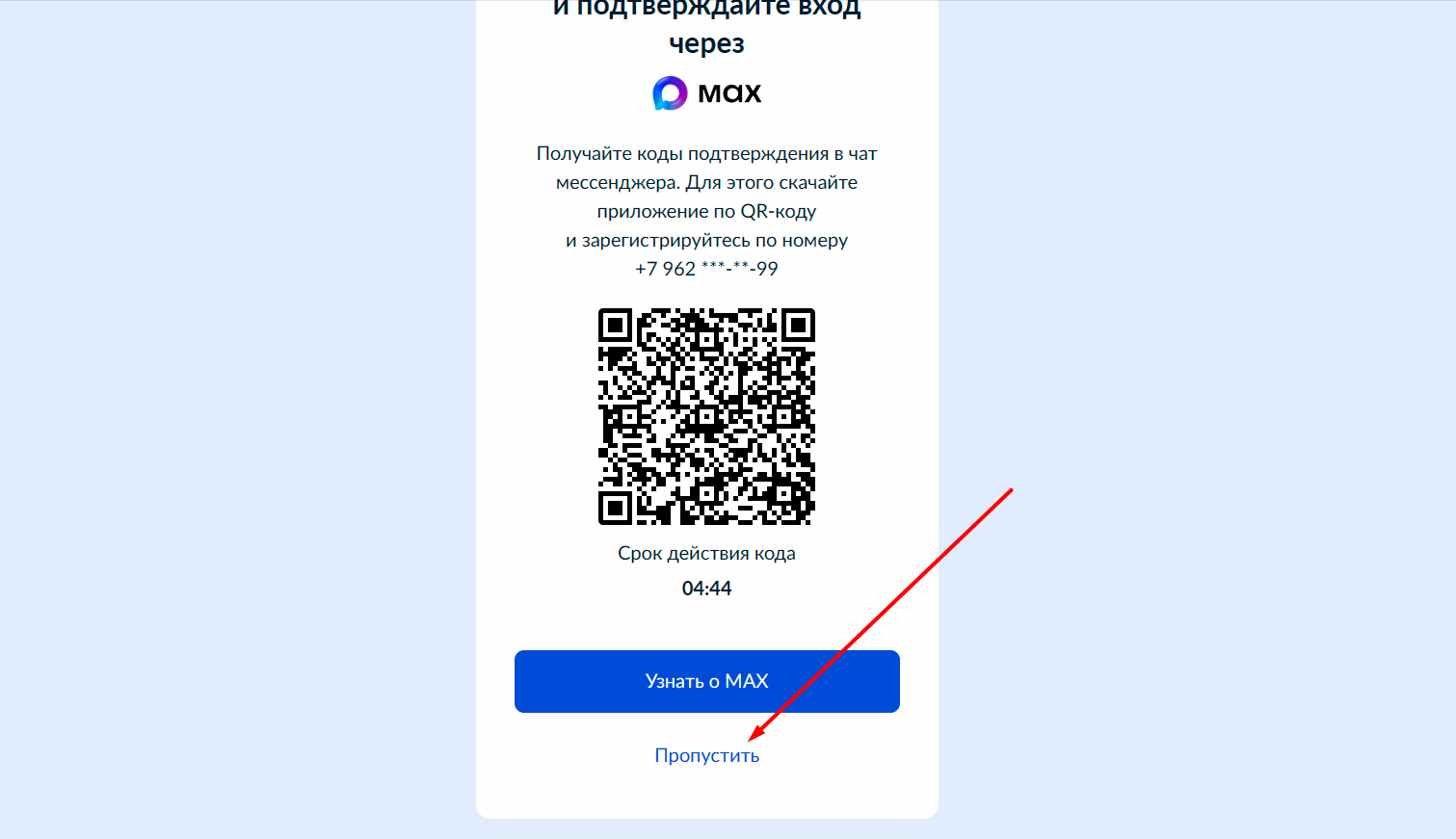
На экране появится запрос на разрешение. Если вы действуете от имени компании, система может запросить дополнительные права – нажмите «Выдать разрешение». Затем можно пропустить предложение установить приложение «MAX» (если оно появится).
Шаг 6. Проверьте статус обработки
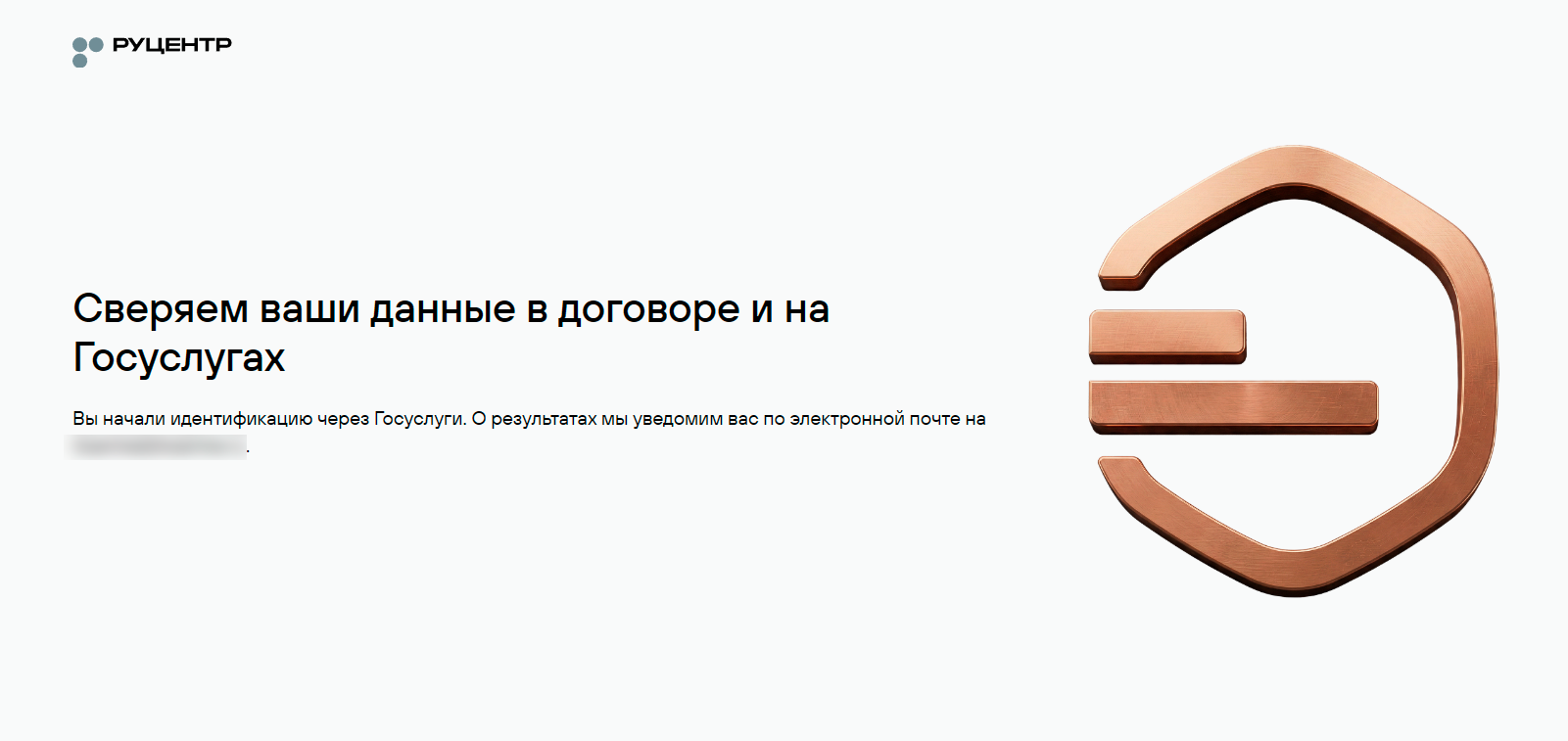
После выдачи разрешений вы увидите сообщение о том, что данные переданы на сверку.
Шаг 7. Получите результат на почту
На ваш административный email придёт одно из двух писем:
-
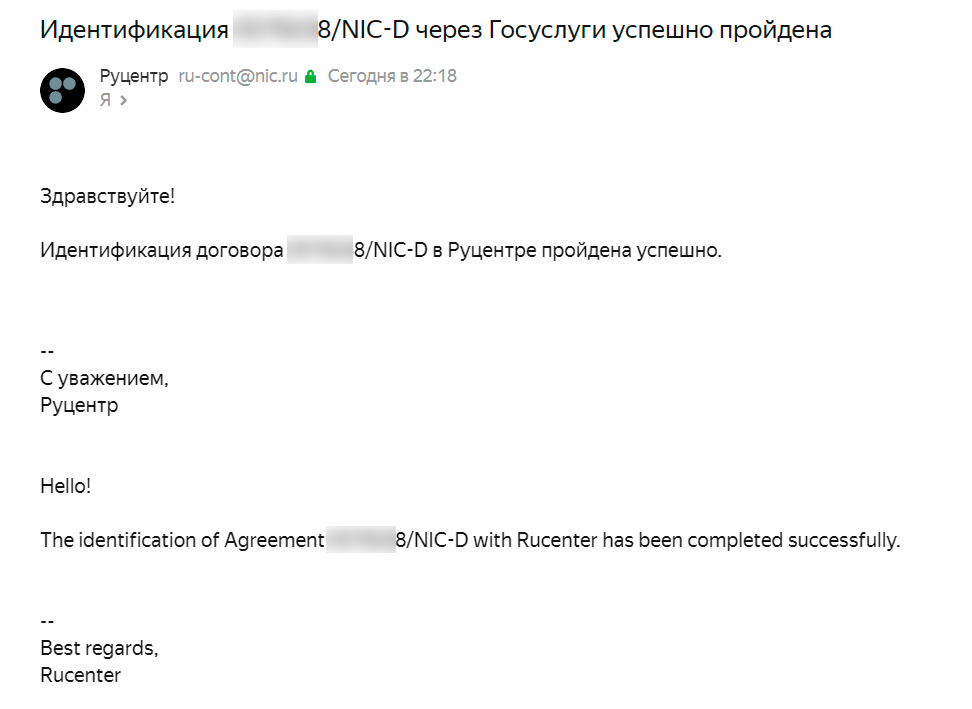
«Идентификация пройдена» – всё в порядке, переходите к шагу 8. В письме будет указан номер вашего договора в Руцентре.
-
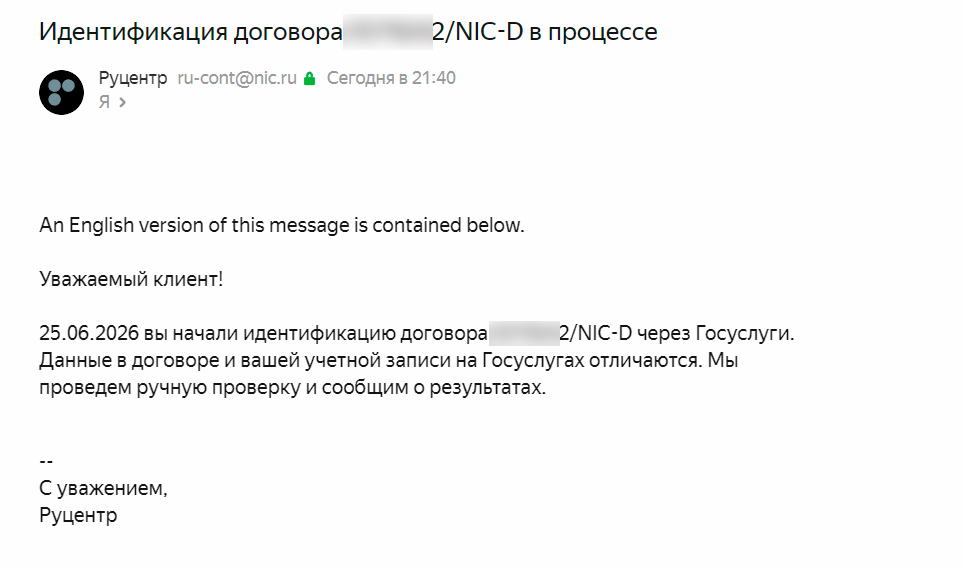
«Проверка в процессе» – это означает, что данные вашего договора и информация на Госуслугах различаются. Требуется ручная проверка со стороны Руцентра. Ожидайте решения (обычно это занимает несколько дней).
Шаг 8. Войдите в Личный кабинет Руцентра
Зайдите на сайт
https://www.nic.ru/ и нажмите «Войти» в правом верхнем углу.
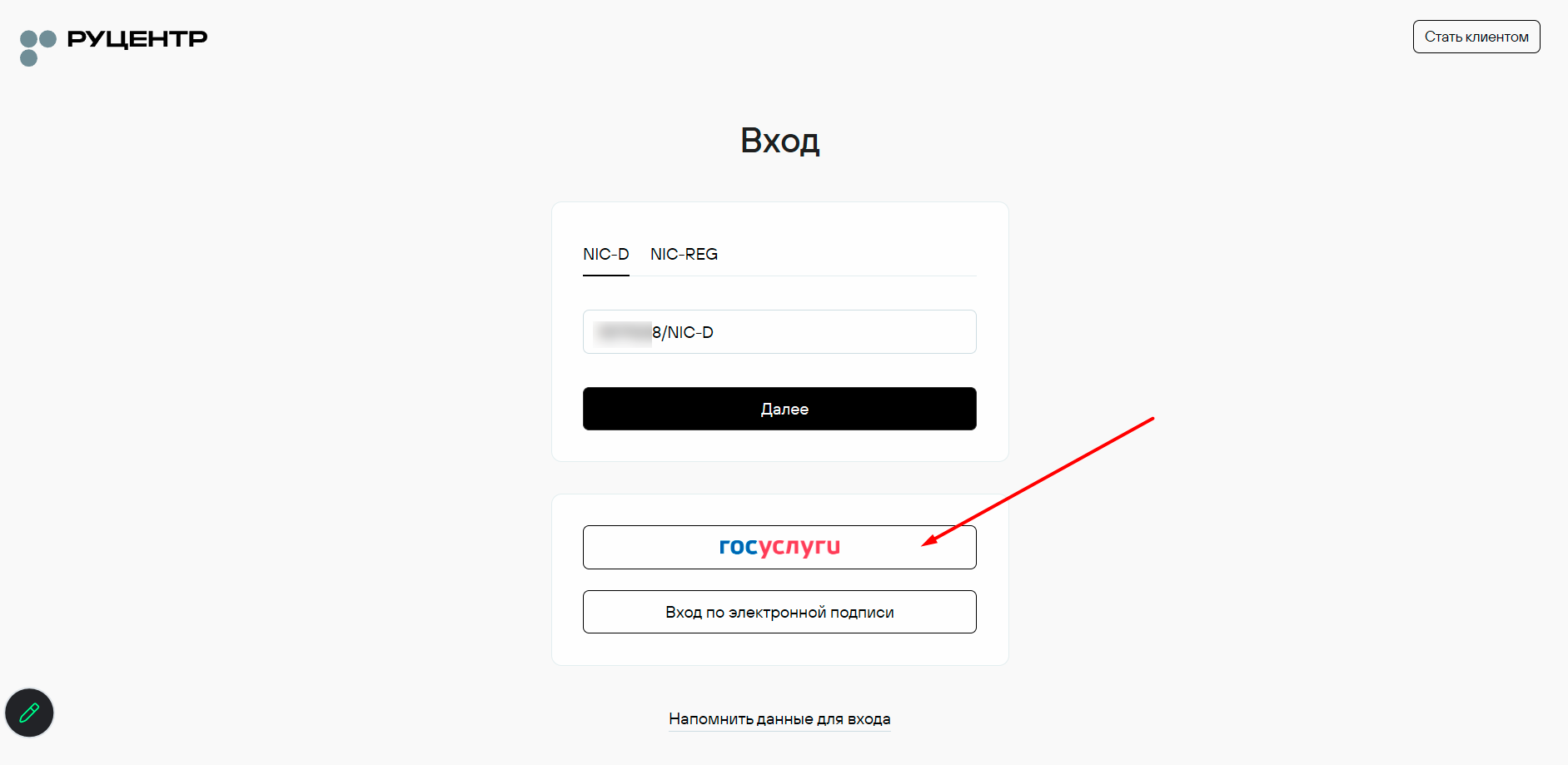
Введите номер договора, полученный в письме, и выберите способ входа «Через Госуслуги».

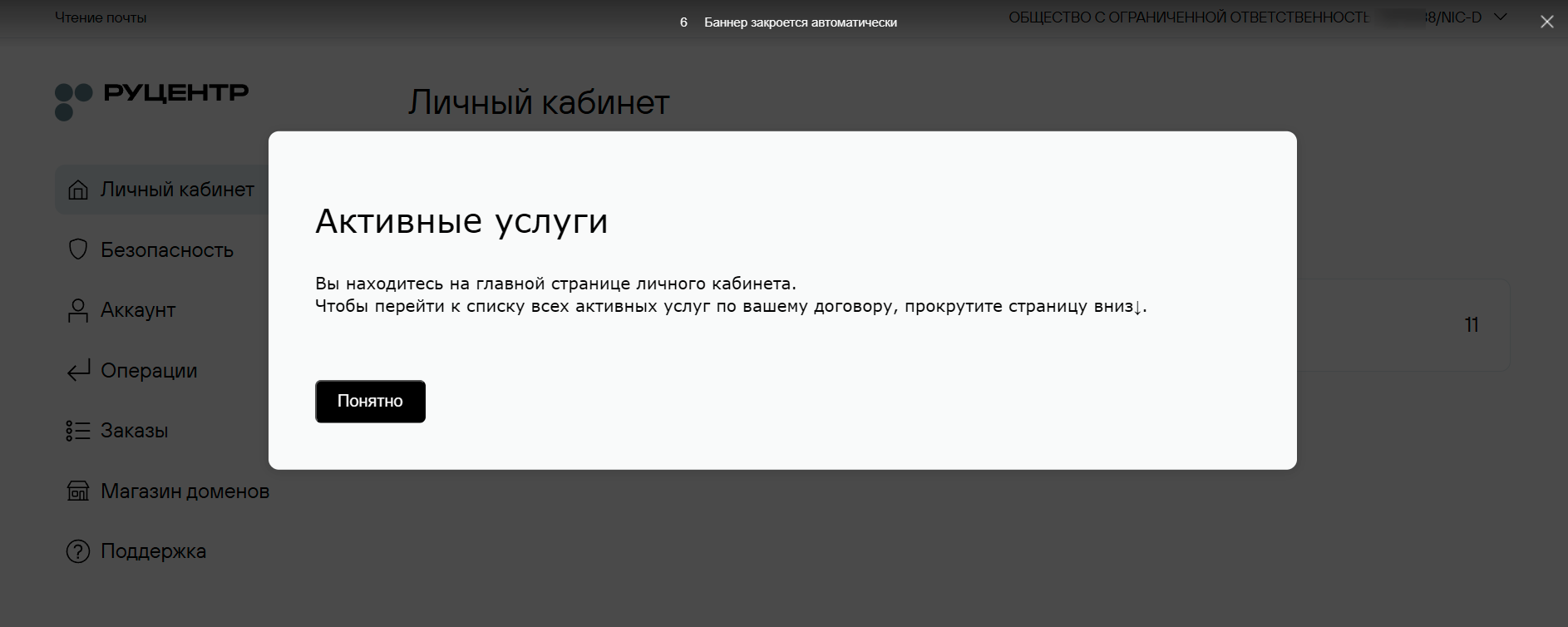
Вариант А. Вход через Госуслуги успешен
Вы попадёте в Личный кабинет – поздравляем, идентификация завершена.
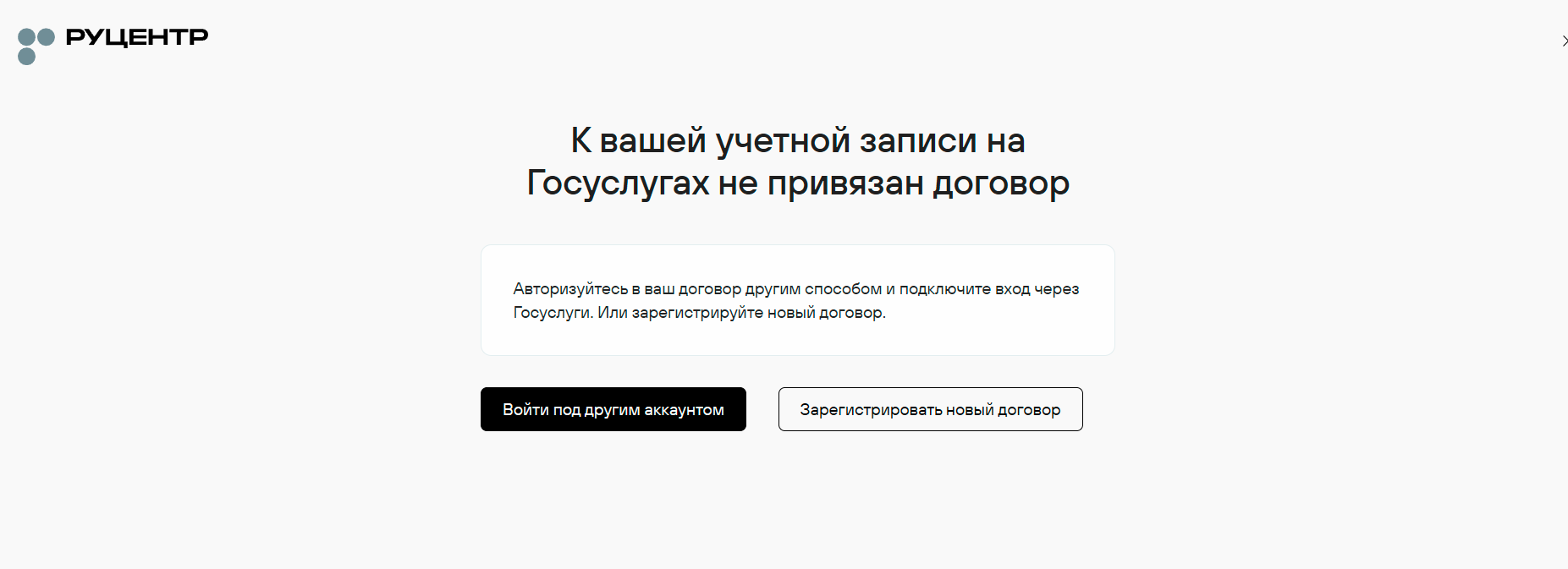
Вариант Б. Система пишет «К вашей учётной записи не привязан договор»
Это случается, если вы ранее не входили в кабинет Руцентра. Восстановите пароль (инструкция ниже), после чего привязка произойдёт автоматически.
Шаг 9. Восстановление пароля для входа в Личный кабинет (если потребовалось)
-
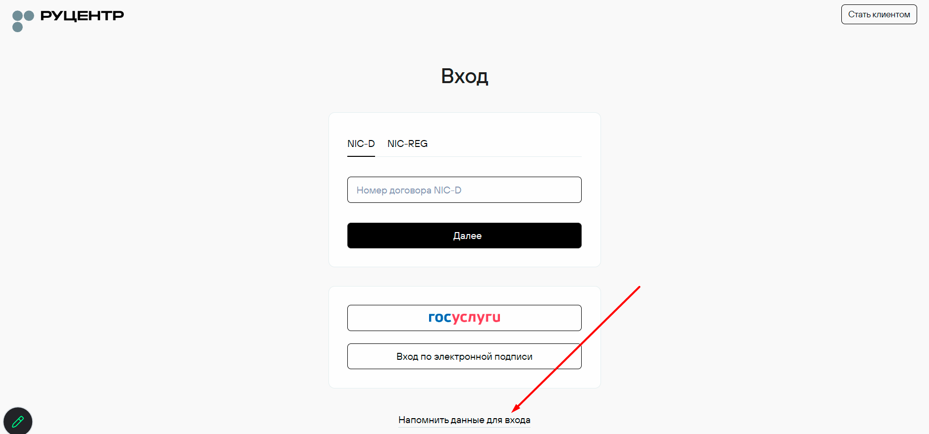
На странице входа нажмите «Напомнить данные для входа».
-
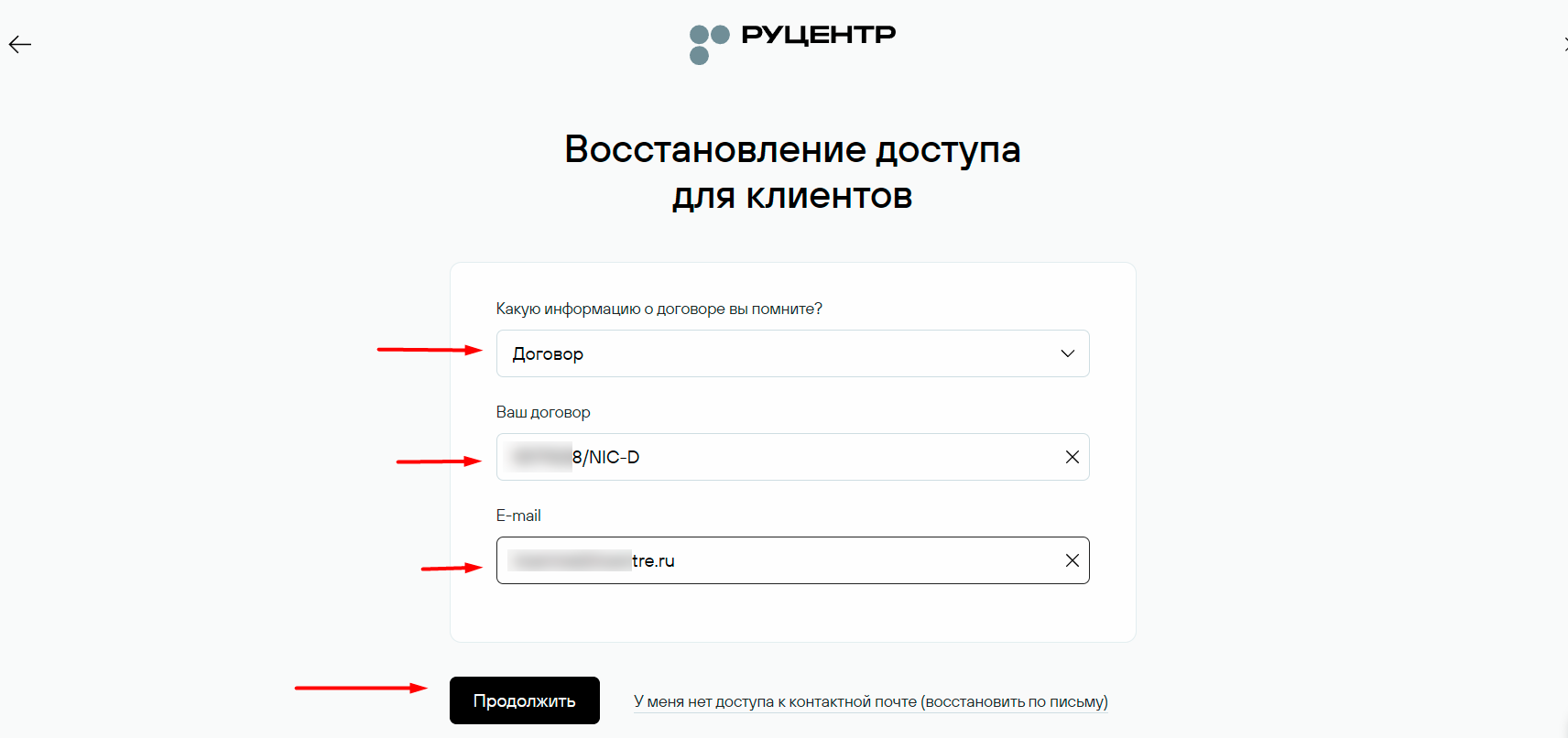
В поле «Какую информацию о договоре вы помните?» выберите вариант «Договор», введите номер договора из письма от Руцентра.
-
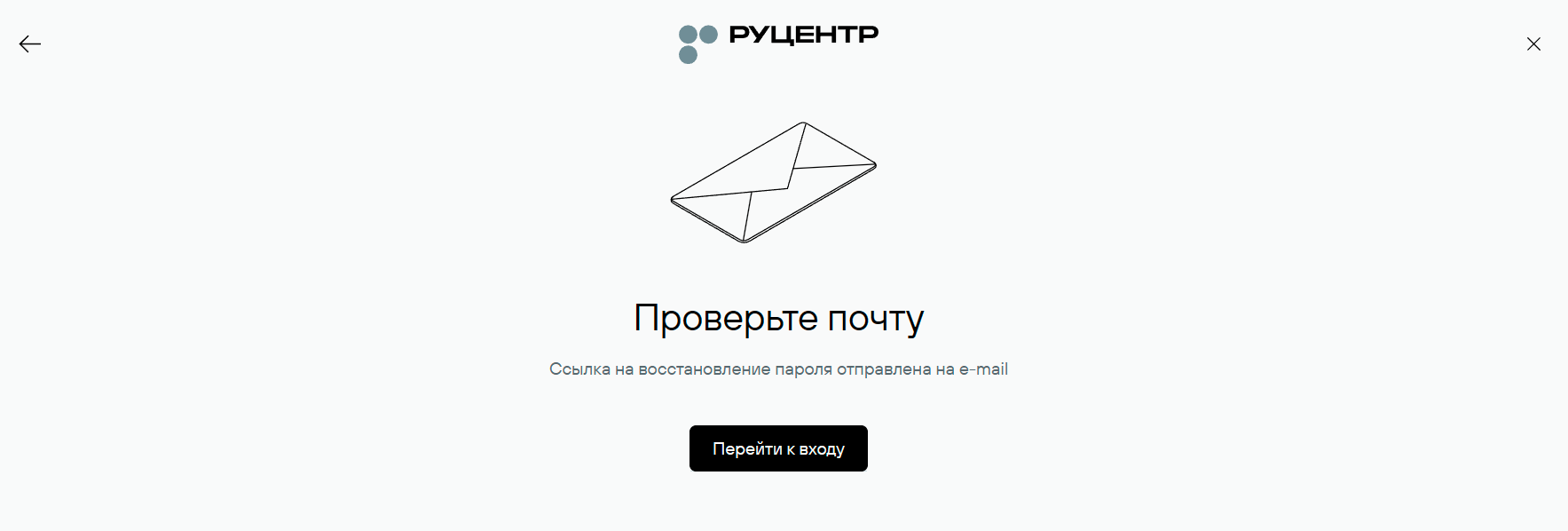
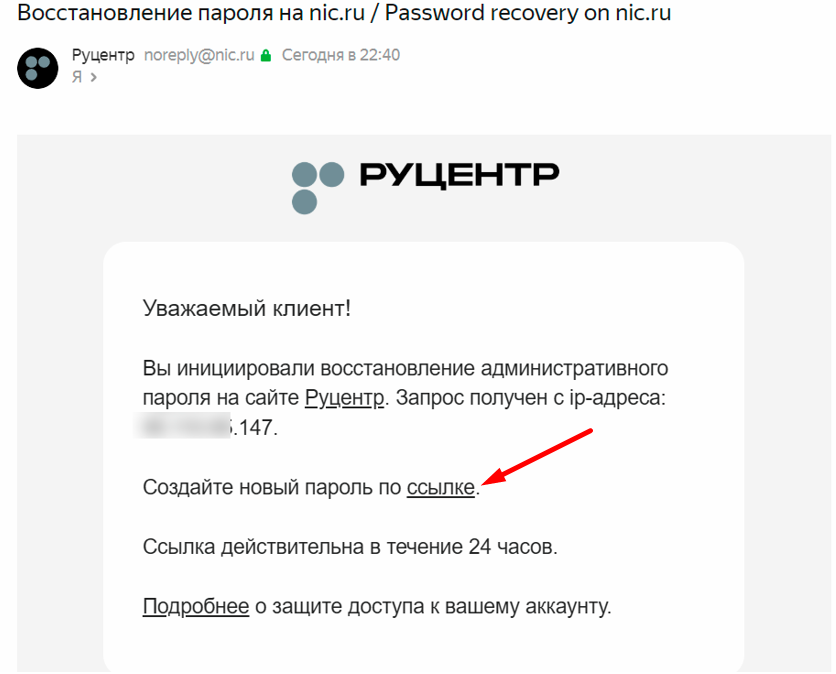
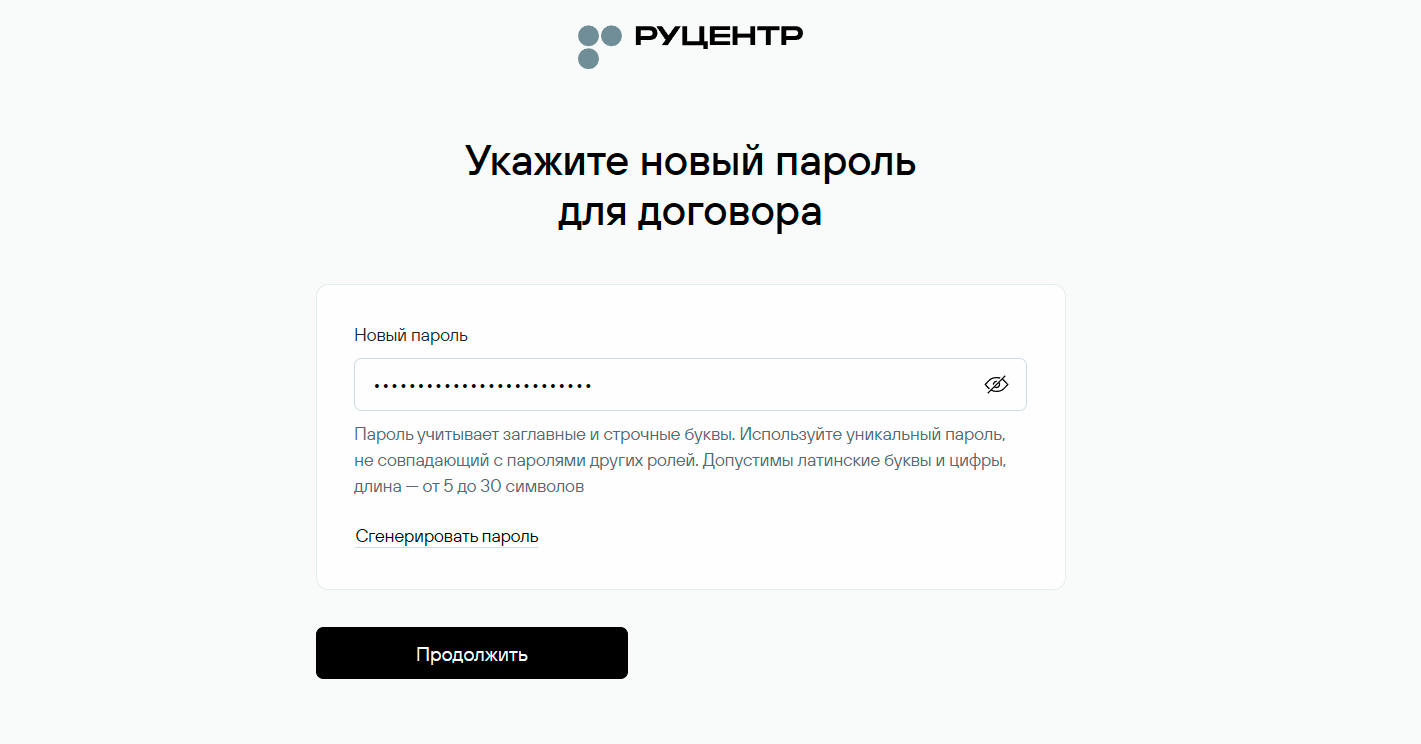
На вашу почту придёт ссылка для сброса пароля – перейдите по ней и задайте новый пароль.
-
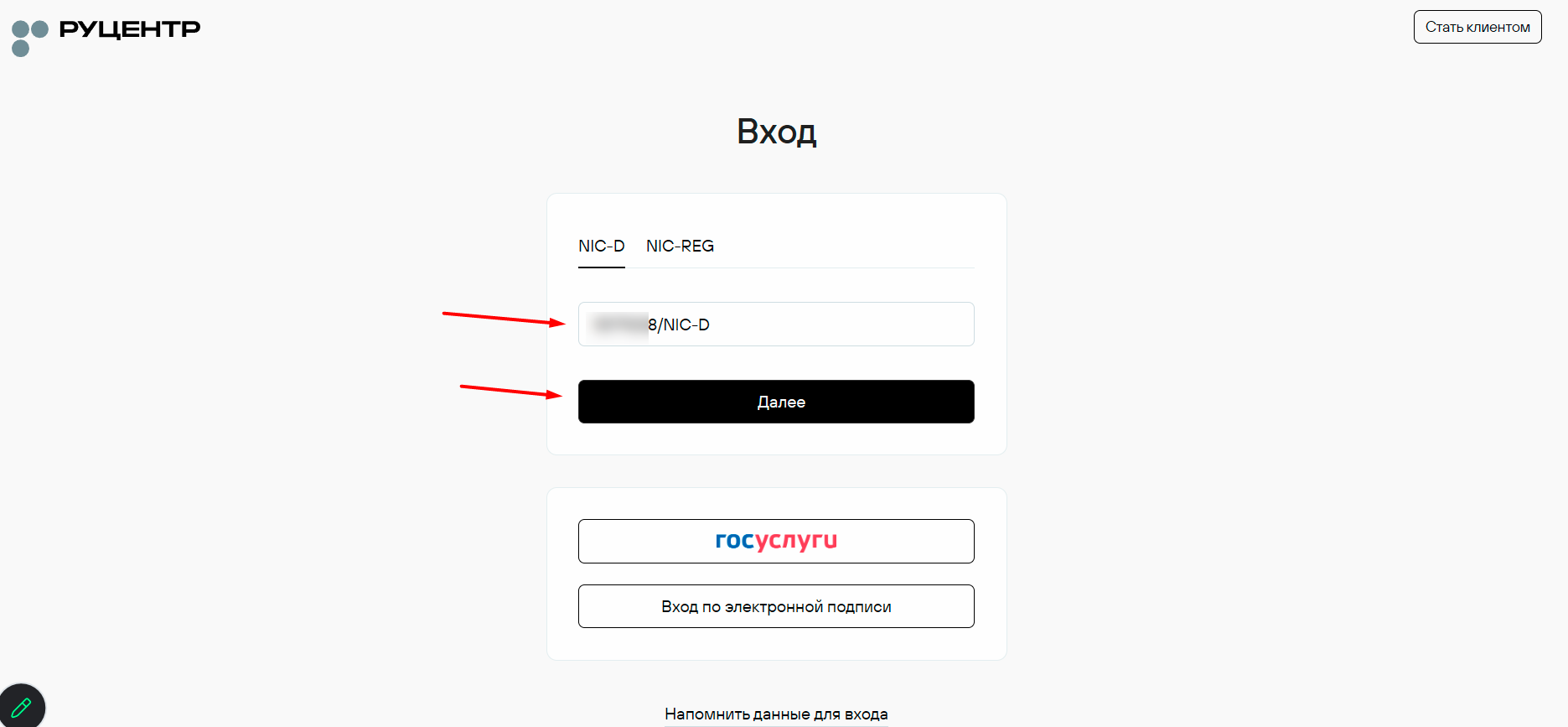
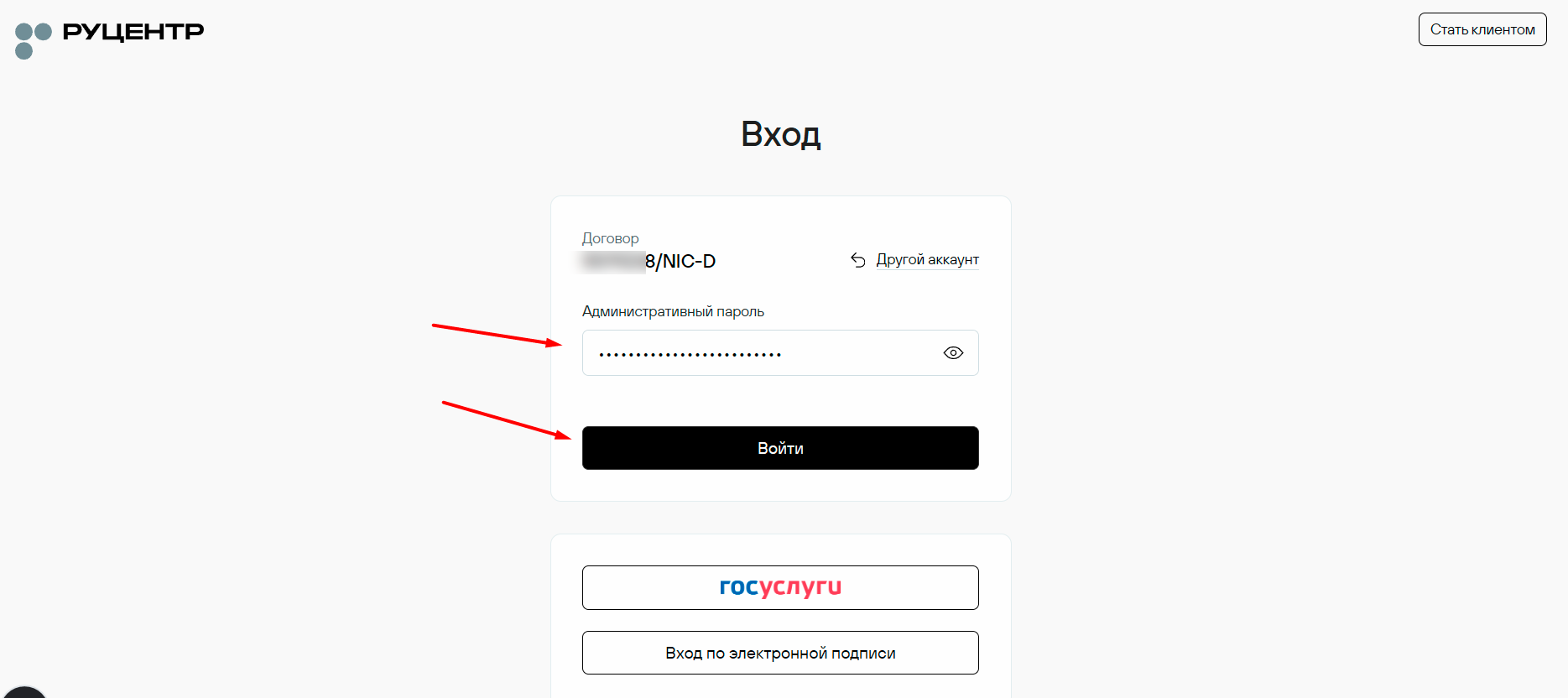
Вернитесь на страницу входа, введите номер договора и новый пароль – вы попадёте в кабинет.
Шаг 10. Убедитесь, что идентификация пройдена
В Личном кабинете Руцентра перейдите в раздел «Аккаунт» → «Договор». Там будет отображаться статус «Идентификация пройдена».

В этом же кабинете вы можете увидеть список доменов, привязанных к данному договору.
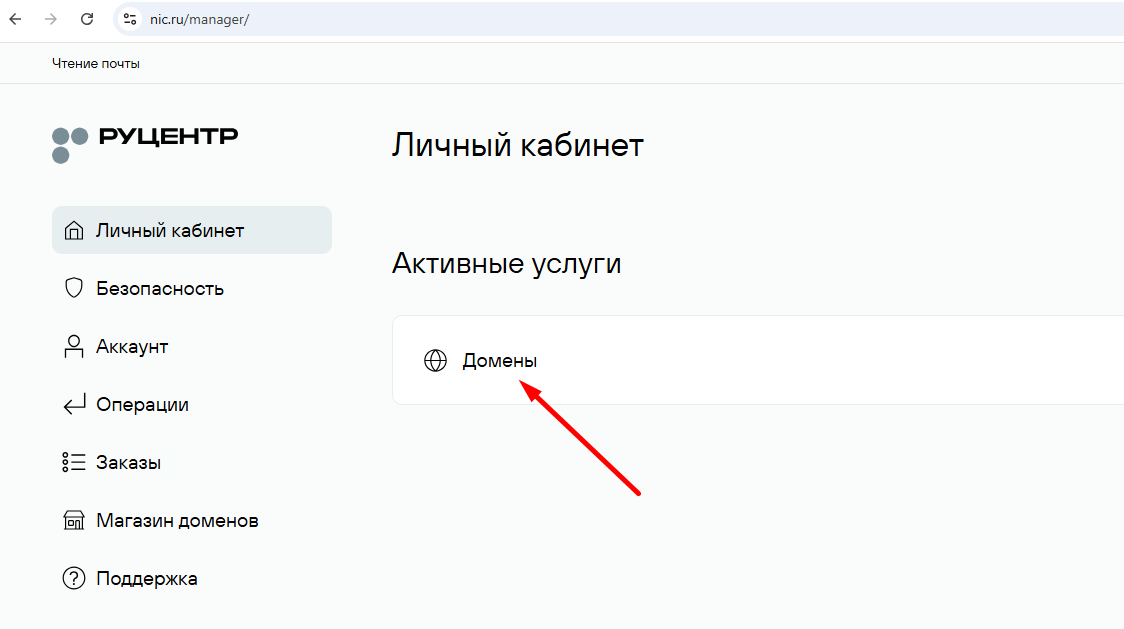
Если в списке присутствуют не все домены – значит, они закреплены за другим администратором, и для него нужно повторить процедуру отдельно.
Главное, что нужно запомнить
-
Идентифицируется не каждый домен по отдельности, а учётная запись администратора – все его домены подтверждаются автоматически.
-
Срок – до 1 сентября 2026 года. Мы настоятельно рекомендуем не откладывать процедуру, чтобы избежать блокировки возможности управления доменами.
-
Письма от Руцентра приходят только на официальный email администратора – следите за этим ящиком.
-
Если у вас возникли вопросы или сложности – наша техподдержка всегда готова помочь (+7 (347) 292-63-07, itcentre@itcentre.ru).
Будьте внимательны и пройдите идентификацию заранее – это залог бесперебойной работы ваших сайтов!